


Nova Dark Icon Pack
4,416.00 Rezensionen
App-Details
- Version
- 7.3.6
- Aktualisiert am
- Lizenz
- 2,89 €
- Downloads
- 10.000+
- Entwickler
- One4Studio
- Kategorien
- Personalisierung
- Plattform
- Android
Screenshots
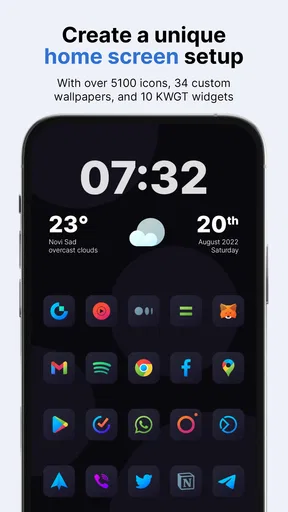
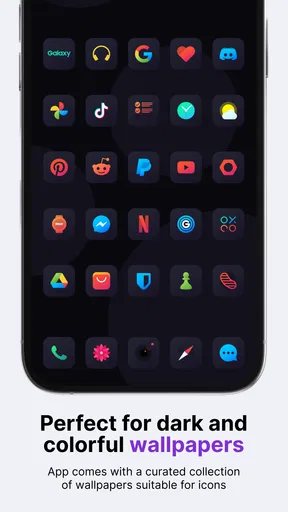
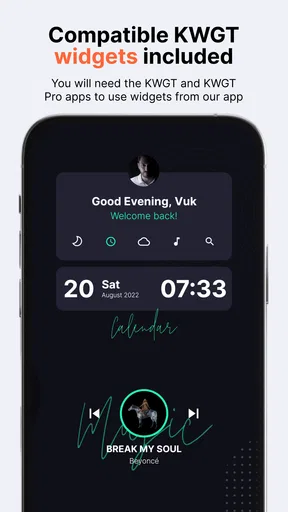
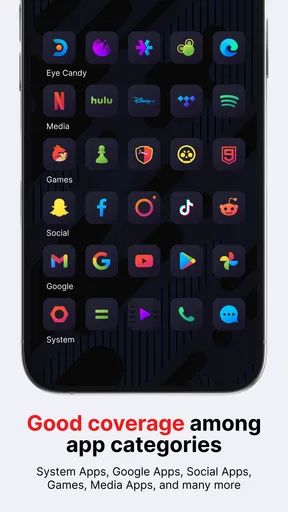
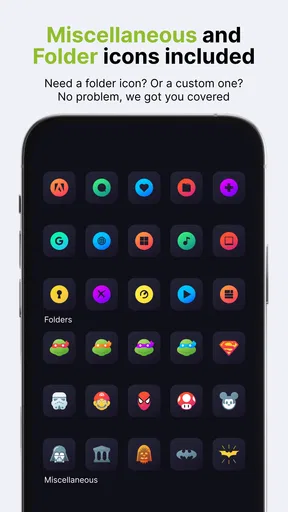
 Analyse von AppCompare
Wer seinen Homescreen bewusst dunkel, ruhig und einheitlich gestalten möchte, bekommt mit Nova Dark Icon Pack eine klar fokussierte Personalisierungs-App. Ich habe es nicht als komplette Launcher-Alternative verstanden, sondern als Gestaltungsebene für bereits vorhandene Android-Oberflächen: Die App soll App-Symbole optisch zusammenführen und dem Startbildschirm einen dunkleren, konsistenteren Eindruck geben. Genau darin liegt ihre Stärke, aber auch die wichtigste Einschränkung. Sie ist kein Werkzeug für alle, die ihren gesamten Homescreen neu organisieren wollen.
Entwickelt wird die App von One4Studio. Im Bereich Personalisierung hat sie eine durchschnittliche Bewertung von 4,4 bei über 600 Bewertungen und kommt auf mehr als 10.000 Installationen. Diese Größenordnung macht sie nicht zu einem Massenprodukt, zeigt aber, dass das Konzept eine feste Zielgruppe erreicht. Für mich richtet sich das Paket vor allem an Menschen, die bereits einen passenden Launcher nutzen und nicht jedes einzelne Symbol manuell bearbeiten möchten.
Worauf ich bei einem Icon-Paket achten würde
Bei einem dunklen Symbolpaket zählt nicht allein, ob die Icons hübsch aussehen. Entscheidend ist zuerst, ob der verwendete Launcher Icon-Pakete übernehmen kann. Das ist der Punkt, den ich vor dem Kauf prüfen würde. Ein Paket dieser Art arbeitet nicht unabhängig von der Oberfläche des Telefons. Wenn der Launcher keine externe Symbolauswahl unterstützt oder die Anwendung nicht in seiner Liste auftaucht, bleibt der praktische Nutzen gering.
Ebenso wichtig ist die Frage, wie vollständig der eigene App-Bestand abgedeckt wird. Auf einem einfachen Gerät mit den üblichen System- und Standard-Apps kann ein dunkles Set schnell stimmig wirken. Wer dagegen viele kleinere, seltene oder neu installierte Anwendungen nutzt, sollte mit einzelnen Symbolen rechnen, die nicht im gleichen Stil erscheinen. Dann entsteht eine Mischung aus angepassten und unveränderten Icons. Das ist kein Fehler dieser konkreten App, sondern ein typischer Zielkonflikt bei allen Icon-Paketen.
Ich würde außerdem unterscheiden, ob du nur einen dunklen Homescreen möchtest oder eine sehr genaue visuelle Identität suchst. Ein Paket kann die Symbole vereinheitlichen, verändert aber nicht automatisch die Anordnung der Widgets, die Form des Docks, die Schrift der App-Namen oder den Hintergrund. Für ein überzeugendes Ergebnis muss das Zusammenspiel stimmen. Ein schlichter, dunkler Hintergrund unterstützt die Idee deutlich besser als ein farbenfrohes Wallpaper.
Die Altersfreigabe liegt bei USK ab 0 Jahren. Das passt zum Charakter der App: Sie ist ein unkritisches Werkzeug zur Gestaltung der Android-Oberfläche. Der technische Einstieg ist ebenfalls nicht auf sehr neue Geräte beschränkt, denn als Mindestvoraussetzung wird Android 8.0 genannt. Wer ein älteres, aber noch unterstütztes Android-Telefon verwendet, hat dadurch grundsätzlich eine gute Ausgangslage.
So würde ich die Einrichtung angehen
Ich würde zuerst den aktuellen Homescreen fotografieren oder mir die wichtigsten Seiten merken. Danach installiere ich das Paket, öffne die Oberfläche und prüfe, ob der genutzte Launcher eine direkte Anwendung des Designs erlaubt. Falls nicht, führt der Weg meist über die Einstellungen des Launchers und dessen Bereich für Symbole oder Designs. Diese Reihenfolge spart Zeit, weil man nicht lange in der App nach einer Funktion sucht, die eigentlich der Launcher bereitstellen muss.
Lesenswert, bevor du dich entscheidest

Waze macht den Verkehr zur Gemeinschaftssache – doch Ausweichrouten belasten die Nachbarschaft

Google Play Bücher macht Lesen bequem, aber selten gemeinschaftlich

Zu Facebook wechseln: Was Gruppen, Veranstaltungen und Kontakte wirklich ändern

Ludo King® macht aus einer schnellen Würfelrunde eine Verabredung

Messenger: Wie Meta soziale Nähe in mobile Macht verwandelt

Canva im Alltag: Wann sich die Kreativ-App wirklich lohnt
Nach der ersten Anwendung lohnt sich ein Kontrollgang durch alle Homescreen-Seiten. Ich achte dabei nicht nur auf die Symbole selbst, sondern auch auf Ordner, das Dock und häufig verwendete Apps. Ein kleiner, aber nützlicher Arbeitsablauf ist, die wichtigsten Anwendungen auf einer Seite zu sammeln und dort zuerst zu prüfen, ob die Gestaltung geschlossen wirkt. Wenn ein einzelnes Symbol deutlich herausfällt, kann man es an eine weniger prominente Stelle verschieben oder gezielt durch eine manuelle Alternative ersetzen.
Gerade bei dunklen Designs ist der Kontrast entscheidend. Ein sehr dunkles Wallpaper kann die Symbole zwar elegant wirken lassen, aber gleichzeitig Beschriftungen und feine Konturen verschlucken. Ich würde deshalb zunächst einen neutralen Hintergrund wählen und erst danach mit dunkleren Varianten experimentieren. So lässt sich leichter erkennen, ob die Icons wirklich gut lesbar sind oder nur auf den ersten Blick edel erscheinen.
Die Stärken liegen in der konsequenten Richtung
Was mir an dem Konzept gefällt, ist die klare Entscheidung für eine dunkle Optik. Viele Personalisierungs-Apps versuchen, möglichst viele Stilrichtungen gleichzeitig abzudecken. Hier weiß man dagegen, wonach man sucht: nach einem Symbolsatz, der einen dunklen Homescreen weniger zufällig aussehen lässt. Für ein reduziertes Setup mit wenigen Widgets und einem ruhigen Hintergrund kann das einen größeren Unterschied machen, als die einzelne App-Beschreibung vermuten lässt.
Ein konkreter Anwendungsfall ist mein abendlicher Lesemodus: Ich möchte nicht, dass ein heller, bunter Homescreen gegen die dunklere Darstellung des Telefons arbeitet. Mit einem passenden Icon-Stil wirkt der Wechsel weniger wie zwei getrennte Designs. Das ist besonders angenehm, wenn man das Gerät häufig in gedämpfter Umgebung nutzt und eine visuell ruhigere Oberfläche bevorzugt.
Ein weiterer Vorteil ist die Möglichkeit, nicht jede Anwendung einzeln zu gestalten. Ohne Icon-Paket müsste ich mich auf die Suche nach einzelnen Symbolen machen oder verschiedene Quellen kombinieren. Das kostet Zeit und führt schnell zu unterschiedlichen Formen, Abständen und Farbtönen. Ein zusammengehöriges Set ist deshalb vor allem dann praktisch, wenn du viele Standardsymbole auf einmal angleichen möchtest.
Ich sehe auch einen Nutzen für ältere Geräte, deren Oberfläche optisch nicht mehr ganz zeitgemäß wirkt. Ein neuer Hintergrund allein verändert den Eindruck oft nur wenig. Ein einheitlicher Symbolstil kann dagegen die sichtbare Oberfläche auffrischen, ohne dass man gleich den Launcher wechseln oder die gesamte Einrichtung neu aufbauen muss. Das ist eine kleine Veränderung mit relativ überschaubarem Aufwand.
Die Grenzen zeigen sich bei gemischten App-Sammlungen
Die größte mögliche Reibung entsteht bei nicht unterstützten Anwendungen. Wenn du viele Nischen-Apps, Bankanwendungen, interne Firmenprogramme oder neu erschienene Dienste verwendest, bleibt vermutlich nicht jedes Symbol im gewünschten Stil. Dann musst du entscheiden, ob dir ein überwiegend einheitlicher Homescreen genügt oder ob du absolute Vollständigkeit erwartest. Für die zweite Gruppe sind einzelne Symbole oder ein Launcher mit besonders flexibler manueller Anpassung oft die bessere Wahl.
Auch die Abhängigkeit vom Launcher sollte man ernst nehmen. Ich würde dieses Paket nicht kaufen, bevor ich nicht weiß, ob meine aktuelle Oberfläche externe Icon-Pakete akzeptiert. Auf manchen Geräten ist die Anpassung unkompliziert, auf anderen muss man einen kompatiblen Launcher verwenden. Ein Wechsel kann wiederum bedeuten, dass Widgets, Gesten, Ordner oder die bisherige Anordnung neu eingerichtet werden müssen.
Das ist der eigentliche Wechselaufwand: Nicht die Installation selbst ist schwierig, sondern das Wiederherstellen eines vertrauten Homescreens, wenn die vorhandene Oberfläche nicht gut mit dem Paket zusammenspielt. Wer viele Seiten, spezielle Widgets oder eine ausgefeilte Gestensteuerung eingerichtet hat, sollte diesen Aufwand einkalkulieren. Für einen minimalistischen Homescreen ist der Umstieg deutlich leichter.
Ein dunkles Icon-Design ist außerdem nicht automatisch besser lesbar. Kleine Symbole mit ähnlichen dunklen Flächen können sich in Ordnern oder auf einem dunklen Hintergrund weniger deutlich voneinander unterscheiden. Wenn du häufig schnell zwischen vielen Apps wechselst, ist funktionale Erkennbarkeit wichtiger als ein besonders geschlossenes Erscheinungsbild. In diesem Fall würde ich die Lesbarkeit nach einigen Tagen Alltag testen, statt nur nach dem ersten optischen Eindruck zu entscheiden.
Wann eine andere Kategorie sinnvoller ist
Wenn du maximale Freiheit bei einzelnen Symbolen möchtest, passt ein klassischer Icon-Editor oder ein Launcher mit umfangreicher manueller Anpassung wahrscheinlich besser. Solche Werkzeuge sind sinnvoll, wenn du für jede App ein eigenes Bild verwenden, Formen mischen oder bestimmte Anwendungen bewusst hervorheben möchtest. Der Preis dafür ist mehr Handarbeit und meist ein weniger einheitliches Ergebnis.
Wenn dein Hauptziel dagegen ein komplett neuer Homescreen ist, solltest du eher nach einem Launcher suchen. Dort stehen Anordnung, Gesten, App-Schublade, Ordner und Widgets im Mittelpunkt. Das Icon-Paket kann diese Bereiche ergänzen, ersetzt sie aber nicht. Ich würde deshalb nicht versuchen, mit diesem Produkt ein Problem zu lösen, das eigentlich die gesamte Bedienoberfläche betrifft.
Für Nutzer, die nur gelegentlich ein neues Aussehen ausprobieren möchten, können kostenlose Symbolsammlungen oder die bereits vorhandenen Systemoptionen ausreichen. Der Vorteil einer solchen Lösung ist der geringere finanzielle Einsatz. Der Nachteil kann sein, dass Stil, Qualität und Abdeckung stärker schwanken. Nova Dark ist interessanter, wenn du gezielt eine dunkle Richtung suchst und bereit bist, dafür ein fertigeres Gesamtbild gegenüber einer völlig freien Auswahl zu bevorzugen.
Auch Fans heller, farbiger oder verspielter Designs sollten sich nicht von der allgemeinen Kategorie Personalisierung ansprechen lassen und dann das falsche Produkt wählen. Dieses Paket ist keine neutrale Sammlung für jeden Geschmack. Seine Berechtigung hat es gerade durch die dunkle Ausrichtung. Wer regelmäßig zwischen sehr unterschiedlichen Stilwelten wechseln möchte, braucht eher eine größere Bibliothek oder mehrere separate Pakete.
Preis, Käufe und die praktische Entscheidung
Die App kostet 2,89 €. Zusätzlich werden In-App-Käufe von 1,69 € bis 54,99 € bei Abrechnung über Google Play ausgewiesen. Für mich bedeutet das: Vor dem Kauf sollte ich nicht nur den sichtbaren Preis betrachten, sondern auch prüfen, ob im eigenen Nutzungsszenario weitere Inhalte oder Anpassungen relevant werden. Wer lediglich ein dunkles Set für einen kompatiblen Launcher sucht, sollte die Kostenentscheidung bewusst und ohne Erwartung an eine komplette Homescreen-Suite treffen.
Ich würde den Preis vor allem daran messen, wie oft ich die Oberfläche sehe und wie wichtig mir ein geschlossenes Erscheinungsbild ist. Wer das Telefon täglich viele Male entsperrt und eine ruhige Gestaltung wirklich schätzt, kann den Betrag als einmalige Personalisierung nachvollziehbar finden. Wer dagegen nur aus Neugier für einen Nachmittag ein anderes Aussehen testen möchte, fährt mit vorhandenen Systemoptionen oder einer kostenlosen Lösung wahrscheinlich vernünftiger.
Die aktuelle Version ist 7.3.6. Für die Entscheidung ist weniger die Versionsnummer selbst wichtig als die Frage, ob deine konkrete Android-Oberfläche mit dem Paket zusammenspielt. Ich würde nach der Installation nicht sofort alle Seiten umgestalten, sondern zunächst eine einzelne Seite testen. So erkennst du schnell, ob Darstellung, Abstände und Abdeckung zu deinem Gerät passen, ohne die bisherige Einrichtung vollständig zu verlieren.
Ein hilfreicher Tipp ist, vor dem Wechsel die Positionen der wichtigsten Apps zu notieren. Falls du später den Launcher ändern musst oder das Paket wieder entfernst, kannst du den Ausgangszustand schneller rekonstruieren. Besonders bei Arbeitsprofilen, Kalendern und Kommunikations-Apps verhindert das, dass die Suche nach gewohnten Symbolen den Alltag unnötig verlangsamt.
Der Alltagstest nach dem ersten Eindruck
Der erste Abend mit einem neuen Design ist oft der überzeugendste, weil alles frisch wirkt. Für mich beginnt die eigentliche Bewertung aber erst, wenn der Homescreen wieder zur Routine geworden ist. Entscheidend ist dann, ob ich wichtige Apps weiterhin ohne Nachdenken finde und ob mich einzelne nicht angepasste Symbole täglich stören. Ein kurzer Test auf der Seite mit den meistgenutzten Anwendungen sagt mehr aus als ein sorgfältig arrangierter, selten geöffneter Bildschirm.
Ein realistischer Einsatz wäre ein Telefon, das tagsüber für Nachrichten, Kalender und Navigation genutzt wird und abends auf eine dunklere Darstellung wechselt. Ich würde zunächst nur die häufig verwendeten Apps auf der ersten Seite mit dem Paket gestalten und den Rest unverändert lassen. So sieht man, ob der dunkle Stil den Alltag tatsächlich angenehmer macht, ohne gleich sämtliche Ordner und Widgets neu aufzubauen. Wenn diese zentrale Seite funktioniert, lässt sich die Gestaltung schrittweise erweitern.
Für Menschen, die ihr Telefon vor allem als Arbeitsgerät nutzen, zählt außerdem der schnelle Wiedererkennungswert. Ein Symbol, das optisch perfekt passt, ist kein Gewinn, wenn ich es in einer Gruppe ähnlicher Icons erst suchen muss. Ich würde deshalb häufig genutzte Apps nicht allein nach Farbe sortieren, sondern ihre Positionen möglichst vertraut lassen. Das erhält die Gewohnheit, während das Gesamtbild dunkler wird.
Was den langfristigen Wert bestimmt
Im Monat darauf hängt der Nutzen weniger von neuen Überraschungen ab als davon, ob die Gestaltung stabil in den eigenen Alltag passt. Ein Icon-Paket ist kein laufendes Organisationswerkzeug: Es lohnt sich vor allem, wenn man den gewählten Stil gern länger beibehält. Wer jede Woche das Wallpaper und die Anordnung wechselt, wird den konsequenten dunklen Charakter womöglich schnell als Einschränkung empfinden. Wer dagegen einen ruhigen Homescreen möchte, kann gerade diese Festlegung schätzen.
Die Pflege bleibt überschaubar, solange neue Apps nicht ständig auf der ersten Seite landen und der Launcher das Paket zuverlässig anwendet. Nach einer größeren Umordnung lohnt es sich, kurz nachzusehen, ob Ordner und Dock weiterhin stimmig aussehen. Ich würde nicht versuchen, jede Ausnahme mit einer aufwendigen Einzelanpassung zu kaschieren: Ein paar abweichende Symbole sind oft weniger störend als ein Homescreen, dessen Pflege zur Daueraufgabe wird.
Auch die Entscheidung zwischen Paket und Einzelgestaltung wird damit klarer. Ein Editor ist besser, wenn ich bewusst an jedem Symbol feilen möchte; eine kostenlose Sammlung reicht, wenn ich nur unverbindlich mit dunklen Farben experimentiere. Dieses Set hat seinen Platz für den Mittelweg: eine vorgegebene Richtung, weniger Handarbeit als bei Einzelbildern und mehr Zusammenhalt als bei einer beliebigen Mischung. Der Trade-off ist, dass ich mich auf genau diesen Stil einlasse.
Der Kaufpreis beträgt 2,89 €. Daneben gibt es In-App-Käufe zwischen 1,69 € und 54,99 € bei Abrechnung über Google Play. Ich würde diese Beträge nicht als Versprechen verstehen, dass jede denkbare Anpassung enthalten ist, sondern vor dem Kauf überlegen, ob das vorhandene dunkle Erscheinungsbild allein den gewünschten Zweck erfüllt. Die Altersfreigabe ist USK ab 0 Jahren, und die App setzt mindestens Android 8.0 voraus.
Für wen ich das Paket empfehlen würde
Ich empfehle es vor allem Android-Nutzern, die bereits einen kompatiblen Launcher verwenden, dunkle Oberflächen mögen und mit einem überwiegend einheitlichen Ergebnis zufrieden sind. Es passt gut zu einem reduzierten Homescreen, zu wenigen Widgets und zu Menschen, die nicht jedes Symbol individuell auswählen möchten. Auch wer ein älteres Android-Gerät optisch auffrischen will, kann hier einen unkomplizierten Ansatz finden.
Ich wäre zurückhaltender bei Personen, die eine vollständige Neugestaltung erwarten. Wenn du neue Gesten, eine andere App-Schublade, frei platzierbare Widgets oder eine besondere Ordnerlogik suchst, ist ein Launcher die passendere erste Anschaffung. Ebenso würde ich das Paket nicht als erste Wahl nennen, wenn dein App-Bestand sehr speziell ist und jedes Symbol abgedeckt sein muss.
Vor der Entscheidung würde ich drei Dinge prüfen: Unterstützt dein Launcher externe Icon-Pakete, passt ein dunkler Stil zu deinem aktuellen Wallpaper und reicht dir eine weitgehend einheitliche statt absolut vollständige Abdeckung? Wenn du diese Fragen mit Ja beantwortest, sinkt das Risiko einer enttäuschenden Einrichtung deutlich. Wenn eine Antwort Nein lautet, ist eine andere Kategorie wahrscheinlich sinnvoller.
Mein persönliches Fazit fällt deshalb positiv, aber gezielt aus. Nova Dark Icon Pack ist kein universelles Personalisierungswerkzeug, sondern eine fokussierte Lösung für einen dunklen Android-Homescreen. Die App von One4Studio macht besonders dann Sinn, wenn du schnell eine gemeinsame visuelle Richtung erreichen möchtest und die technischen Voraussetzungen deines Launchers bereits stimmen. Für einen ruhigen, dunklen Homescreen mit wenig Handarbeit ist das Paket eine empfehlenswerte Wahl; für vollständige Freiheit oder eine komplette Oberfläche würde ich mich anders orientieren.
Vorteile
- Über 2.000 dunkle Icons sorgen für ein einheitliches Erscheinungsbild.
- Viele alternative Icon-Varianten ermöglichen eine individuelle Gestaltung.
- Funktioniert mit zahlreichen bekannten Android-Launchern.
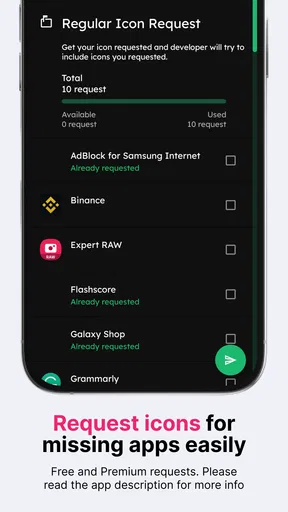
- Integrierte Suchfunktion erleichtert das Finden passender App-Symbole.
- Regelmäßige Updates können neue Icons und weitere App-Unterstützung bringen.
Nachteile
- Nicht jeder Launcher unterstützt automatische Icon-Anwendung.
- Einige weniger bekannte Apps bleiben möglicherweise ohne passendes Icon.
- Für iPhones ist das Icon-Pack nicht direkt als Systemdesign nutzbar.
- Die dunkle Optik passt nicht zu jedem Hintergrund oder persönlichen Stil.
- Für manche Funktionen kann ein kompatibler Launcher erforderlich sein.
Häufig gestellte Fragen zu Nova Dark Icon Pack
Was ist das Nova Dark Icon Pack und für welchen Launcher ist es geeignet?
Nova Dark Icon Pack ist ein dunkles Symbolpaket für Android, das App-Symbole durch ein einheitliches, kontrastreiches Design ersetzt. Es eignet sich besonders für Nutzer, die einen minimalistischen oder dunklen Startbildschirm bevorzugen. Für die Anwendung benötigen Sie einen kompatiblen Launcher, beispielsweise Nova Launcher, Lawnchair, Microsoft Launcher oder einen anderen Launcher mit Unterstützung für Icon Packs.
Wie installiere und aktiviere ich Nova Dark Icon Pack auf meinem Android-Gerät?
Nach der Installation öffnen Sie das Icon Pack normalerweise direkt oder gehen in die Einstellungen Ihres Launchers. Dort wählen Sie den Bereich für Symbole beziehungsweise das Symbolthema aus und aktivieren Nova Dark. Bei manchen Launchern lässt sich das Paket auch über die App selbst anwenden. Falls einzelne Symbole unverändert bleiben, können Sie diese häufig manuell über die Symbolauswahl des Launchers ersetzen.
Funktioniert Nova Dark Icon Pack mit jedem Android-Smartphone und jedem Launcher?
Nein, die Kompatibilität hängt vom verwendeten Launcher und teilweise auch von der Android-Version ab. Viele bekannte Launcher unterstützen externe Symbolpakete, während der Standard-Launcher mancher Hersteller diese Funktion einschränkt oder gar nicht anbietet. Vor dem Download sollten Sie deshalb prüfen, ob Ihr aktueller Launcher Icon Packs unterstützt. Gegebenenfalls ist ein kompatibler Launcher erforderlich.
Werden alle installierten Apps automatisch durch passende Nova-Dark-Symbole ersetzt?
Das hängt vom Umfang des Icon Packs und von den unterstützten Anwendungen ab. Für viele bekannte Apps sind eigene Symbole vorhanden, während weniger verbreitete oder neu installierte Apps möglicherweise nicht abgedeckt werden. Nicht unterstützte Symbole können je nach Launcher mit einem ähnlichen Standardsymbol, einer Maske oder dem ursprünglichen App-Symbol angezeigt und oft auch manuell angepasst werden.
Verändert Nova Dark Icon Pack die Funktion oder Leistung meiner Apps?
Das Icon Pack verändert normalerweise weder die Funktionen Ihrer Apps noch deren Inhalte. Es wirkt hauptsächlich auf die Darstellung der Symbole auf dem Startbildschirm und in der App-Übersicht. Der zusätzliche Ressourcenverbrauch ist in der Regel gering. Allerdings kann die tatsächliche Darstellung je nach Launcher unterschiedlich ausfallen. Bei Problemen hilft es oft, das Icon Pack erneut anzuwenden oder den Launcher neu zu starten.


